こんにちは!
朝晩は涼しくなり、上着を羽織る方も増えてきたでしょうか。
趣味で山登りをするのですが、厳しい夏の暑さが収まり、絶好の行楽シーズンがやってきましたね。
寒暖差が激しい時期ですので、体調管理には気を付けつつ、実りの秋を楽しみましょう。
前回まで、ブログ記事をMarkdownで管理することにした背景と、そのために使った「Obsidian」「Obsidian Web Clipper」をご紹介してきました。最終回となる今回は、実際に使ってみた操作感と、取り込みの精度、そしてMarkdownの活用事例についてお話しします。
実際の操作感
今回はChromeにObsidian Web Clipperをインストールして、ブログ記事を取り込んでみました。
やることは、アイコンをクリックして内容を確認し、「Obsidianに追加」ボタンを押すだけです。

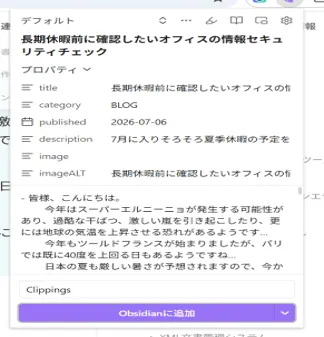
ファイルの保存先フォルダも指定できるので、今回は試しに「test」というフォルダに取り込んでみました。
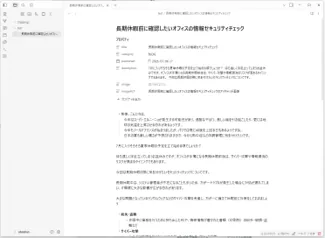
取り込んでみると——箇条書きのリストなども、とてもきれいに整った状態で表示されていました。
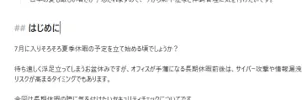
そして、この画面がそのままエディターになっているので、見出しなどをその場で編集していくことができます。
テーブルや引用表現も意外ときれいに残る
今回移行した記事の中には、テーブル表現を使ったものや、引用表現などもありました。手作業でマークダウンのテーブルを書くのは、区切り線の位置をひとつずつ揃えるだけでも地味に手間がかかる作業です。
実際に取り込んでみると、テーブルはMarkdownの表記法にきちんと変換されて残り、引用表現もしっかり認識されていました。ゼロから手打ちで再現する手間を考えると、この時点でかなりの作業時間が浮いた実感があります。
もちろん、元のページのレイアウトが複雑なものほど、変換後に多少の調整が必要になる場面もありました。とはいえ「大枠は自動で整えてくれて、細部だけ手直しする」という進め方ができたのは、想像していたよりもずっと楽でした。
記法を知らなくても大丈夫
試しに「##」を使って見出しを追加してみました。要素を選択している間はどんな記法が使われているかが表示され、選択を解除すると実際の見た目に切り替わります。
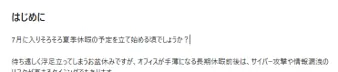
表示をプレビューしながら編集できるので、とても直感的です。通常のノートアプリと同じような感覚で扱えます。
Markdownの記法が分からなくても、メニューから選ぶだけで表現を変えることも可能です。テーブルの挿入など、手入力だと少し手間のかかる記法も、一発でサポートしてくれます。
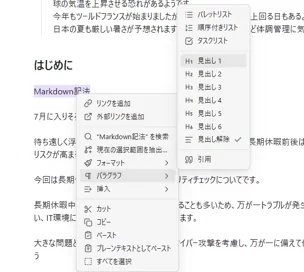
記事内に画像が埋め込まれている場合は、その画像もすべてローカルに取り込めるので、移行作業では大変助かりました。
気になる取り込み精度は?
今回は約60件のブログを移行しましたが、そのうち3件はうまく取り込めませんでした。1件はプロパティ(記事情報)は取り込めたものの本文が空になってしまい、残る2件は画像の取り込みがうまくいきませんでした。
また、WordPress側で付けていた見出しは、きれいに取り込めたものもありましたが、基本的には漏れてしまうことが多く、こちらは手動で追加していきました。
とはいえ、60件のうちほとんどの本文を、ボタンのクリックだけで取り込めたのですから、十分な精度だといえると思います。かなり助かりましたし、これがなかったら…と思うとぞっとしますね。
Markdownの応用
マークダウンは、装飾を"あとから"まとめて調整できるのも魅力です。
たとえばリンクの埋め込みは [リンクテキスト](リンクURL) のように書きますが、ここに独自のCSSをあてることで、テキストの色を変えたり、下線を表示させたりと、サイトに合わせた見せ方ができます。
見出しやリストの行間を調整して、読みやすいレイアウトに整えることも簡単です。
もちろん、CSSがまったくない状態でも、マークダウン自体はそのまま使えます。「#」を付ければ見出しとして認識されますし、リストや太字もきちんと機能します。
ただ、その場合はブラウザが持っている最低限のデフォルトスタイルだけが使われるので、枠や背景色もない、かなり簡易的な見た目になってしまいます。
そこで役立つのが、装飾をまとめて設定できるCSSです。これが便利なのは、記事ごとに文字色やサイズを個別に指定しなくても、同じ記法を使えば自動的に同じデザインになる、という点です。
デザインのテーマを統一したいときにはとても心強い仕組みですし、一度ルールを決めてしまえば、あとは装飾のことを意識せずにサクサク書いていけます。
複数人で記事を書くときも、書き手ごとに見た目がバラバラになる心配がないのは大きなメリットです。
実際、この記事シリーズを書いている最中にも、コード の部分に装飾があたっていないことに気づき、背景色などのルールを追加する、という一幕がありました。記事本文には手を加えず、装飾のファイルを直すだけで見た目が整うのは、まさにマークダウンならではの便利さだと感じた場面でした。
この共進社印刷便りでも、リンクや見出しが見やすくなるような調整を加えています。「#」や「[ ]」といった簡単な記号を付けるだけで、毎回文字色やサイズを指定しなくてよいのは、慣れてしまえば本当に快適です。
最後に
3回にわたって、生成AIでも採用されているMarkdown記法と、その移行を支えてくれたツールをご紹介しました。
対応しているツールもたくさんありますので、一度試しに書いてみるのも面白いかもしれません。実はiPhoneの純正メモアプリでも、見出しや箇条書きなど一部のMarkdown記法が使えるので、気軽に挑戦してみてください!
ホームページはリニューアルされましたが、これからも変わらず、皆さんに楽しんでいただけるコンテンツをお届けしてまいります。どうぞよろしくお願いいたします。