
こんにちは!前回までの連載 「XML活用のすゝめ」 はいかがだったでしょうか?
今回からは「Microsoft の小技集」ということで連載を開始します。
業務のお役に立つテクニックが見つかれば幸いです。
今回は、エクセルの入力を補助するショートカットや機能についてご説明します。
(注: ショートカットキーにつきましては、windows版となっております。Macをお使いの方はご注意ください。)
はじめに
例として、通販サイトの購入履歴データを用意しました。
こういったエクセルのデータを業務で使用されていることはないでしょうか?
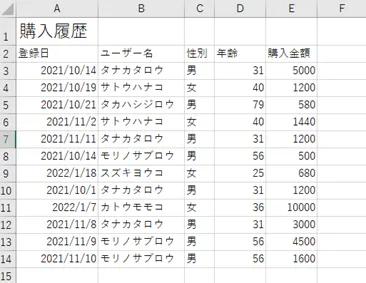
こちらに新しくデータを追加すると仮定して、より楽に、安全に行うためのテクニックをご紹介していきます。
本日新しく、「タナカタロウさんが5000円分の購入を行った」として進めてみましょう。
日付入力の小技
- 現在の日付 Ctrl +;(セミコロン)
現在の日付を入力するには、対象のセルを選択し、Ctrl +;(セミコロン)を押します。

- 現在の時刻 Ctrl +:(コロン)
ちなみに、現在の時刻を入力するには、Ctrl +:(コロン)です

- カレンダー入力
本日の日付を入力したいなら、ショートカットキーを使うことができますが、それ以外は手入力をしなければいけません。それは少し不便に感じませんでしょうか?
そんな時はカレンダー入力を使うことができます。
まず、「リボン」の「挿入」タブを開き、「アドインを入手」をクリックします。

このような画面が表示されますので、検索フォームに「カレンダー」と入れてみます。
「カレンダーから日付入力」というものが表示されるので、追加をクリックします。
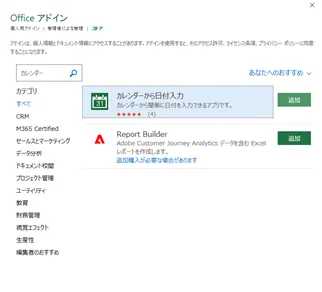
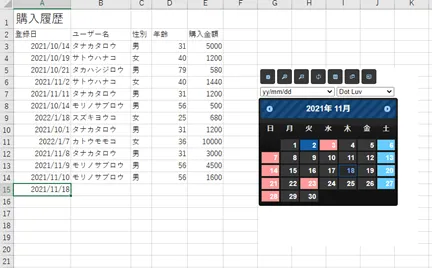
そうしますと、このようにカレンダーが表示されます。
あとは入力したいをクリックし、カレンダーの日付をクリックしましょう。
そうすると簡単に入力できます。
入力規制(リスト)
次にユーザー名、性別を入力してみましょう。
タナカタロウさんが購入するたび、「タナカタロウ、男」と手打ちしていくのは大変だと思いますので、「入力規則」というテクニックをご紹介します。
まず、ユーザー名のシートを作り、このように入力しておきます。
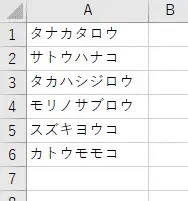
次に性別のシートを作成し、このように入力します。
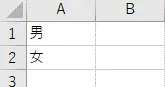
ここまで完了しましたら、購入履歴シートに戻り、ユーザー名列を選択します。
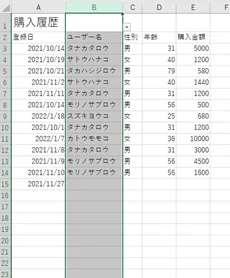
その状態でリボンのデータタブ内にある、データの入力規則をクリックします。

入力値の種類にリストを選択、元の値にユーザーデータシートの該当列を選択します。
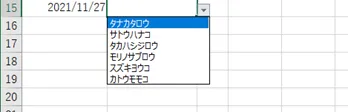
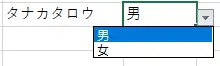
このようにすると、ドロップダウンからユーザーを選択することができます。
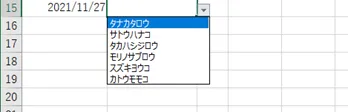
性別列も同じように設定することでドロップダウンから選択可能となります。
入力規制(整数)
次に年齢と購入金額の入力です。この列には数値を入力するはずですが、それ以外の形式が混ざってしまい、後々計算に利用するときに困るケースはないでしょうか?
ここでも入力規則が役に立ちます。
購入金額の列に入力規則を設定していきましょう。
まず購入金額の列を選択します。
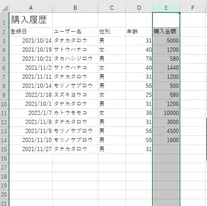
リボンのデータタブ内、データの入力規則をクリックします。

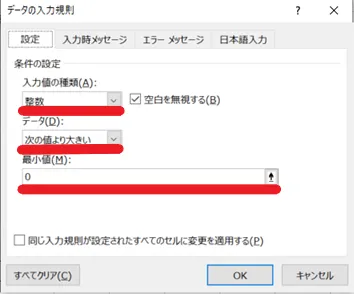
入力値の種類に「整数」、データ「次の値より大きい」、最小値「0」とします。
これにより、0より大きい整数のみ入力可能、というルールを設定することになります。
そうすると、数値以外のものを入力したときエラーとなり、入力することができなくなります。
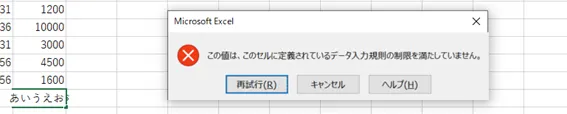
このように入力規則を設定しておくことで、予想外の入力をはじくことができます。
シートの端へ移動
データが多くなってきますと、シートの内で移動が大変だと思うことはないでしょうか?1000件越えのデータになってくると、スクロールも一苦労だと思います。
そんな時に使えるのがCtrl + ↑(↓→←)です。
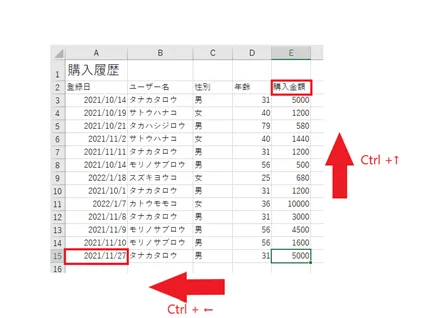
この操作でシートの端に移動することができます。
エクセルの小技をいくつかピックアップご紹介しましたが、いかがでしたでしょうか?
利用できそうなテクニックがあれば使っていただけると幸いです。