-こんにちは!前回の「 エクセル ショートカット・操作テクニック編 」はいかがでしたでしょうか?
今回は「エクセル関数」をご紹介いたします
はじめに
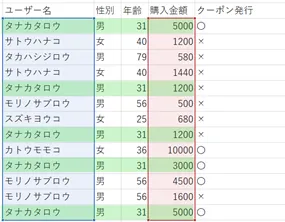
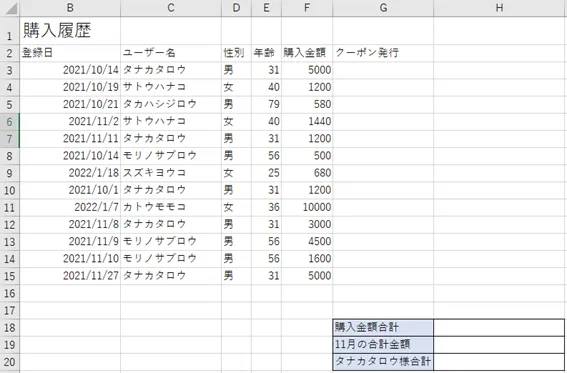
前回、こちらのデータを使用しました。今回も引き続きこのデータを例としていきます。
あらかじめ、右下に今回計算する項目を入れる枠を追加してあります。
IF
3000円以上購入した際にはクーポンを発行することになったとします。
3000円以上の購入なら「〇」そうでなければ「×」と表示したい。そういう時に使用できるのが「IF」関数です。
クーポン発行の一つ目のセルに下記のように入力します。
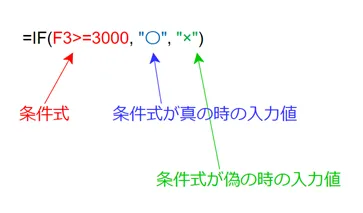
F3セルの値が3000以上なら「〇」そうでなければ「×」という式です。
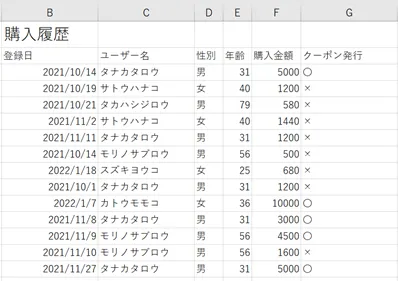
これをすべての行に転写するとこのようになります。
SUM
購入金額合計を求めてみます。ここで使用するのが「SUM」関数です。
購入金額合計の隣のセルにこのように入力します。
=SUM(F3
)「F3からF15の範囲で数値を合計する」ということです。
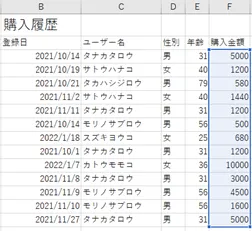
結果はこのようになります。青枠のセルがすべて合計されています。
SUMIF
タナカタロウさんの合計金額を求めます。ここでは「SUMIF」を使用します。
SUMとIFの合わせ技ですね。
タナカタロウ様合計の隣のセルにこのように入力します。
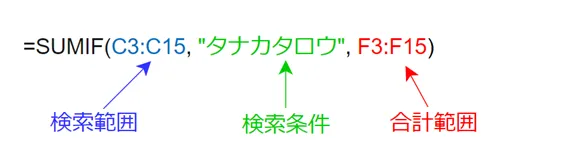
C3
「タナカタロウ」である行を選び、選んだ行のF3