
こんにちは!
新しい一年のはじまりですね。年末年始はどのように過ごされましたでしょうか?
筆者は年々甥っ子姪っ子が増えており、お年玉の出費が痛い…そんなお正月でした。
さて、前回はノーコードローコードについて、MicrosoftのPowerAutomateを使ってメールをTeamsへ転送する仕組みをお見せしました。
今回は別の視点で、PowerAutomateの機能のひとつであるデスクトップフローについて解説します。
デスクトップフロートは?
デスクトップ上で行う作業を自動化するフローです。
「Power Automate for Desktop」というアプリケーションをインストールして作成します。
どのようなことができるか、ひとつ例をあげて解説していきます。
PDF空画像を抽出する
PDFから画像を抽出してフォルダに保存したいと思います。
このような作業は手作業でやると少々めんどくさいですが、PowerAutomateを利用すると一発です。
まず、出来上がったものがこちらです。
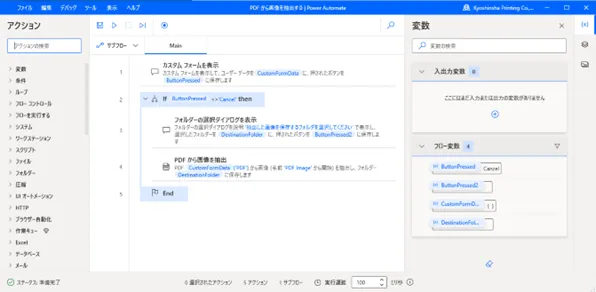
用意されたパーツを組み合わせることでフローを作成していくような仕組みです。
各パーツは画面左側のアクションから選べます。
それでは、ひとつずつ見ていきましょう!
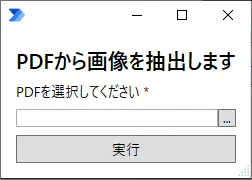
①カスタムフォームを表示
このようなフォームを作成するパーツです。

画面上に書かれているとおりですが、選択した画像をCustomFormData、実行ボタンの結果をButtonPressedといった変数 ※ に保存します。
(※変数とは値を入れておく入れ物のようなものです)
とっつきにくく感じるかもしれませんが、このような変数も自動で作成されるので、PowerAutomateにおまかせすれば大丈夫です。
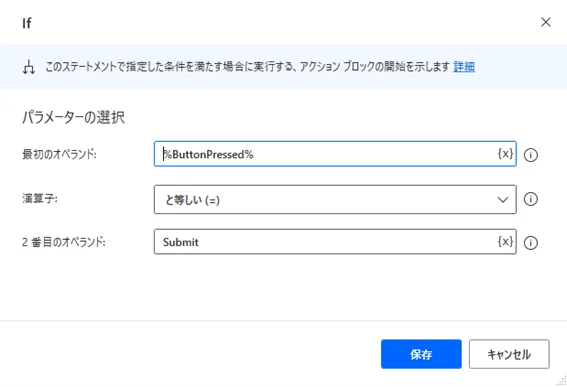
②if
ButtonPressedがSubmit(実行ボタンが押された)であれば、if~Endで囲んだフローへ進みます。
ここでは次の③④を囲っていますので、そちらへ進みます。
プログラミング経験がなければ、なんじゃこりゃ…となってしまいそうですが、そこはPowerAutomateのほうでフォローしてくれます。
下図のような形で値や条件を選ぶことができるので、ポチポチしてみるとなんとなくコツが掴めてきます。

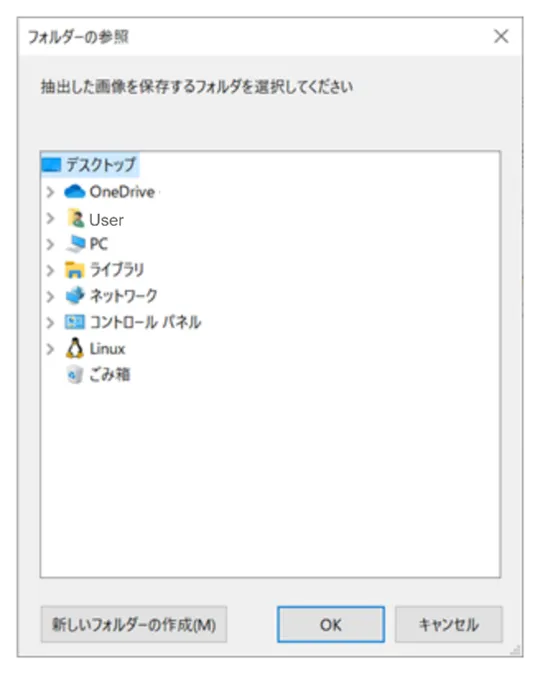
③フォルダーの選択ダイアログを表示
下図のようなダイアログを表示するパーツです。ここで画像の保存先のフォルダを選択します。

④PDFから画像を抽出
PDFから画像を抽出し、③で選んだフォルダへ保存します。
作成したフローの実行
それでは作成したフローで下図のPDFから画像を抽出してみましょう。

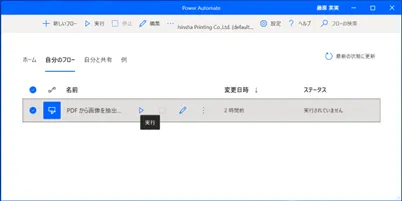
PowerAutomateの画面で実行をクリック

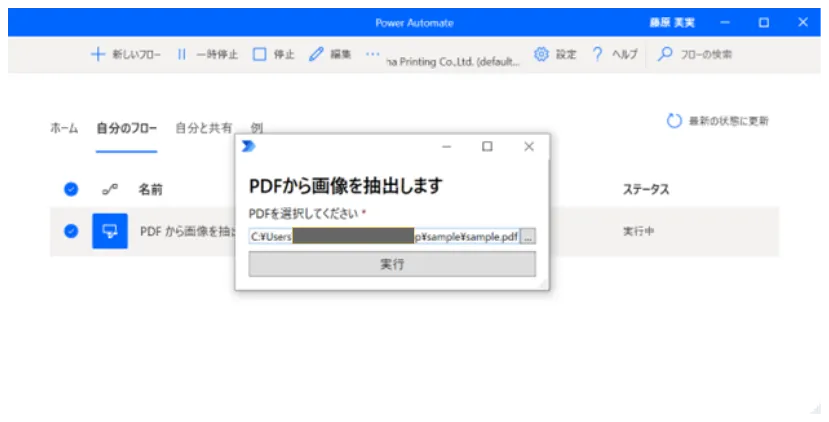
PDFを選択します
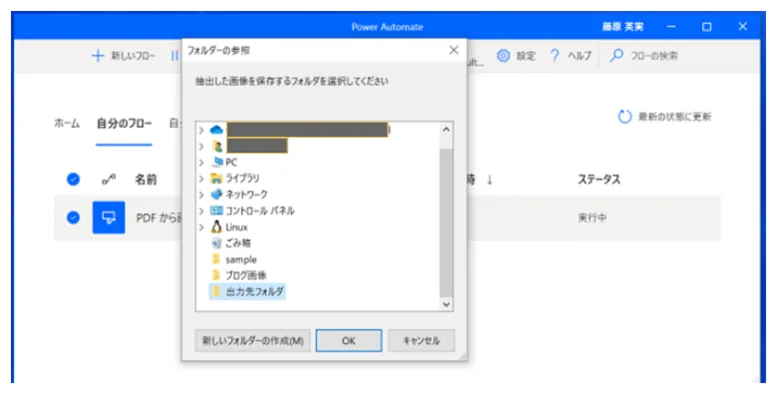
出力先のフォルダも選択
結果はこのようになりました!
まとめ
いかがだったでしょうか?
文字で説明しても、う~んとなってしまうかもしれませんね。
ですが実際触ってみると、操作が直感的であること、テンプレートが多数用意されていることもあって、とっつきやすく感じました。
作成したフローを共有することもできるので、便利なフローが作成できれば社内の業務改善にも使えそうな印象です。
新年ついでに、ちょっぴり試してみるのはいかがでしょうか?